Created (c) by Princexells Seyka (Princelling Saki)
Tampilkan postingan dengan label Hardware. Tampilkan semua postingan

Jumat, 22 Februari 2013

Cara mengecek LAN Card di windows XP


1. Buka Windows Explorer, klik Start -> All Programs -> Accesories -> Windows Explorer
2. Setelah jendela Windows Explorer terbuka, klik kanan My Computer dilanjutkan dengan meng-klik Manage

Tampilan Manage My COmputer

3. Berikutnya akan ditampilkan jendela Computer Management, lalu klik tombol Device Manager. Sekarang lihatlah pada bagian Networks Adapters, jika ada tulisan…Ethernet Adapter, berarti LAN Card sudah dikenali oleh operating system anda. Seperti pada gambar berikut.

Lan Card sudah dikenali oleh System Operasi

Lan Card sudah dikenali oleh System Operasi
Semoga Bermanfaat ^_^
Read More ->>

Setting Modem ADSL HUAWEI SmartAX MT800


To mengkonfigurasi
(englis) :
To mengkonfigurasi ADSL Mt-8000, entered IP address 192.168.1.1 Agar our computer could contact this IP, IP address PC must Adapted To mengkonfigurasi

Tampilan sebelum dilakukan konfigurasi

ATM Setting


Menyimpan konfigurasi

Reboot ADSL


Cek Koneksi setelah instalasi,
Pastikan bahwa line sudah terhubung ke modem
Read More ->>

Membuat Jaringan LAN!!


LAN dapat definisikan sebagai network atau jaringan sejumlah sistem komputer yang lokasinya terbatas didalam satu gedung, satu kompleks gedung atau suatu kampus dan tidak menggunakan media fasilitas komunikasi umum seperti telepon, melainkan pemilik dan pengelola media komunikasinya adalah pemilik LAN itu sendiri.

Dari definisi diatas dapat kita ketahui bahwa sebuah LAN dibatasi oleh lokasi secara fisik. Adapun penggunaan LAN itu sendiri mengakibatkan semua komputer yang terhubung dalam jaringan dapat bertukar data atau dengan kata lain berhubungan. Kerjasama ini semakin berkembang dari hanya pertukaran data hingga penggunaan peralatan secara bersama.
LAN yang umumnya menggunakan hub, akan mengikuti prinsip kerja hub itu sendiri. Dalam hal ini adalah bahwa hub tidak memiliki pengetahuan tentang alamat tujuan sehingga penyampaian data secara broadcast, dan juga karena hub hanya memiliki satu domain collision sehingga bila salah satu port sibuk maka port-port yang lain harus menunggu.
Peralatan yang dibutuhkan:
1. Dua atau lebih PC
2. Network Card sesuai dg jumlah PC
3. Kabel coaxial atau UTP
4. Hub bila diperlukan
5. Terminator
6. T-Connector
Langkah-langkah pembuatan:
1. Sebelumnya anda harus mengetahui dahulu tipe jaringan yang ingin anda gunakan. Saat ini tipe jaringan yang sering digunakan adalah tipe bus dan tipe star.
1.1 Tipe Bus
Jaringan jenis ini menghubungkan secara langsung dari komp1 ke komp2 lalu komp2 ke komp3 dst. Jaringan jenis ini memang paling mudah pemasangannya dan lebih murah sehingga lebih cocok untuk home user sedangkan ia memiliki kelemahan dimana bila ada salah satu komp yang rusak maka akan mempengaruhi komp lainnya. Jaringan jenis ini menggunakan kabel coaxial yang sering kita jumpai pada kabel antena tv.
1.2 Tipe Star
Tiap komputer pada jaringan ini masing masing langsung berhubungan ke HUB dengan menggunakan jenis kabel UTP yang menyerupai kabel telpon. Misalnya komp1 ke HUB dan komp2 ke HUB. Dari HUB kemudian dihubungkan ke sebuah komputer yang bertindak sebagai server. Antara HUB juga dapat dihubungkan misalnya HUB1 yg tdr dr komp1 dan komp2 dihubungkan dengan HUB2 yang tdr dr komp3 dan komp4. Begitupula bila kita ingin memakai beberapa server, misalnya HUB tdr dari server1 dan server2 dihubungkan ke server3 yang bertindak sebagai server primer.
2. Pasanglah kabel dan network card. Pemasangan kabel disesuaikan dengan topologi/tipe jaringan yang anda pilih sedangkan pemilihan network card disesuaikan dengan slot yang ada pada motherboard anda. Bila board anda punya slot PCI maka itu lebih baik karena LAN card berbasis PCI bus lebih cepat dalam transfer data.
3. Bila anda menggunakan tipe bus maka pada masing-masing komputer harus anda pasang T-Connector yang memiliki dua input. Dan pada komputer yang hanya mendapat 1 input pada input kedua harus dipasang terminator kecuali bila anda membuat jaringan berbentuk circle(lingkaran) dimana semua komputer mendapat 2 input. Misalnya komp1,komp2,komp3 berjajar maka t-conncector pada komp1 dipasang terminator dan kabel ke komp2. Pada komp2 dipasang kabel dr komp1 dan kabel ke komp3. Sedangkan komp3 dipasang kabel dr komp2 dan terminator.
4. Bila anda memilih tipe star maka masing-masing kabel dari komputer dimasukkan ke dalam port yang tersedia di hub. Dan bila anda ingin menghubungkan hub ini ke hub lainnya anda gunakan kabel UTP yang dimasukkan ke port khusus yang ada pada masing-masing hub.
langkah ke 2
1. Pilih Sistem Operasi yang sesuai, Mis : Windows atau Linux
2. Persiapkan Komputer Server yang memadai, sesuai dengan jumlah klien.
3. Pilih Jenis Jaringan, Mis: Jaringan Kabel atau Wireless.
Alat – Alat :
1. PC Server
2. OS (Operating System)
3. Lan Card (untuk jaringan kabel) atau Card WLAN (U/ Wireless)
4. Kabel UTP Cat 5 (u/ jaringan Kabel)
5. Access Point (U/ Jaringan Wireless)
6. Switch atau Hub (u/ Jaringan Kabel)
7. RJ 45 (u/ jaringan kabel)
8. Pemotong kabel / Crimping Tool (u/ jaringan Kabel)
9. Tester kabel (u/ Jaringan Kabel)
Tipe Jaringan Kabel :
1. Star
2. Bus
3. Ring
Tipe Jaringan Wireless:
1. AdHoc
2. Infrastruktur
1. Kamu sediakan kabel utp seperlunya, rj45,lancard(lebih hemat pake yang second aja)
2. setting network connection di controlpanel>networkConection
3. Klik kanan local Area Conection pilih properties
4. Pilih TAB General pilih internet protocol (TCP/IP) pilih prporties
5. Pilih use the following Ip adress
6. Masukan IPadress : 192.168.0.1 subnet mask : 255.255.255.0
7. pilih OK
8. Klik kanan mycomputer pilih properties
9. pilih TAB ‘Computer Name’ pilih tombol ‘change’
10. di member of pilih ‘workgorup’isi apasaja misal ‘SEMICO’
11. Isi ‘Computer Name’ apasaja misal ‘Luis1′
12. Pilih ‘OK’ atomatis windows merestart
13. Lakukan hal demikian di komputer lain dengan syarat
‘Computer Name’ harus berbeda dan Ip address harus berbeda yang lainya harus sama,misal dikomputer lain ‘computer name’ di isi ‘luis2′ dan ip addressnya : 198.168.0.2
untuk ip adress yang harus berbeda cuma digit terakhir yang lainya harus sama..
Read More ->>

Membuat Router Menggunakan Mikrotik RouterOS

Materi pada modul ini berisi instalasi dan penggunaan Sistem Operasi MIKROTIK. Disini sengaja di pilih Sistem Operasi MIKROTIK karena di pandang mudah dalam pengoperasiannya dan kebutuhan hardware yang relatif rendah.
Kebutuhan hardware minimal :
Pentium II
RAM 64 Mb
Harddisk IDE 400 Mb
Untuk saat ini MIKROTIK hanya bisa di install di harddisk type IDE, sedang kan harddisk dengan type SCSI dan SATA belum bisa digunakan.
MIKROTIK mempunyai banyak service atau tool sehingga bisa dijadikan DHCP server, PROXY server, RADIUS server, DNS server, VPN server selain sebagai router.
MikroTik RouterOS™ adalah sistem operasi dan yang dapat digunakan untuk menjadikan komputer
manjadi router network yang handal, mencakup berbagai fitur lengkap untuk network dan wireless.
Ini ane kasih link untuk download Mikrotik RouterOS yang udah di Crack


http://rapidshare.com/files/53356135/mikrotik-2.9.27_LEVEL6.rar
http://rapidshare.com/files/137767112/MikroTik2.9.38_www.phileforum.com.rar
Ukuran filenya : 14.4 MB
 

Kemudian di extrack dan kemudian burn ke CD itu file ISO nya.
1. Install Mikrotik OS
– Siapkan PC, minimal Pentium I juga gak papa RAM 64,HD 500M atau pake flash memory 64
– Di server / PC kudu ada minimal 2 ethernet, 1 ke arah luar dan 1 lagi ke Network local
– Burn Source CD Mikrotik OS masukan ke CDROM
– Boot dari CDROM
– Ikuti petunjuk yang ada, gunakan syndrom next-next dan default
– Install paket2 utama, lebih baiknya semua packet dengan cara menandainya (mark)
– Setelah semua paket ditandai maka untuk menginstallnya tekan “I”
– Lama Install normalnya ga sampe 15menit, kalo lebih berarti gagal, ulangi ke step awal
– Setelah diinstall beres, PC restart akan muncul tampilan login
2. Setting dasar mikrotik
Langkah awal dari semua langkah konfigurasi mikrotik adalah setting ip
Hal ini bertujuan agar mikrotik bisa di remote dan dengan winbox dan memudahkan kita untuk
melakukan berbagai macam konfigurasi
– Login sebaga admin degan default password ga usah diisi langsung enter
Gantilah dengan ip address anda dan interface yg akan digunakan untuk meremote sementara
Di sini akan saya terangkan dengan menggunakan 2 cara yaitu dengan dengan text dan winbox.
I. Langkah setting Mikrotik TEXT
————————————————
Mari kita mulai dengan asumsi proses install sudah berhasil
1. Install – OK
2. Setting IP eth1 222.124.xxx.xxx (dari ISP)
perintah :
ip address add address 222.124.xxx.xxx netmask 255.255.255.xxx interface ether1
IP tersebut adalah IP public / IP yang yang ada koneksi Internet
3. Setting IP eth2 192.168.1.254
perintah :
ip address add address 192.168.1.254 netmask 255.255.255.0 interface ether2
IP tersebut adalah IP Local anda.
Sekarang lakukan ping ke dan dari komputer lain, setelah konek lanjutkan ke langkah
berikutnya, kalo belum ulangi dari langkah no 2.
4. Setting Gateway
perintah :
ip route add gateway=222.124.xxx.xxx (dari ISP)
5. Setting Primary DNS
perintah :
ip dns set primary-dns=203.130.208.18 (dari ISP)
6. Setting Secondary DNS
perintah :
ip dns set secondary-dns=202.134.0.155 (dari ISP)
7. Setting Routing masquerade ke eth1
perintah :
ip firewall nat add chain=srcnat action=masquerade out-interface=ether1
Untuk terakhir lakukan test ping ke Gateway / ke yahoo.com, bila konek maka Mikrotik anda dah siap
di gunakan
II. Langkah setting Mikrotik Via WinBox
———————————————————-
1. Setelah install Mikrotik sudah OK, selanjutnya masukkan IP sembarang untuk remote.
Misal
ip address add address 192.168.1.254 netmask 255.255.255.0 interface ether2
Kemudian buka browser dengan alamat IP tadi, dan download Winbox
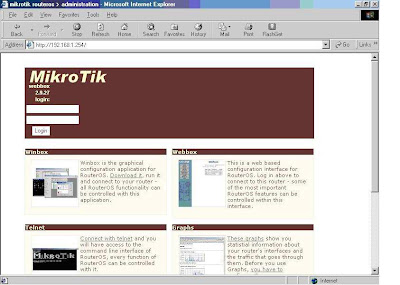

2. Buka Winbox yang telah di download tadi
3. Di tampilan Winbox, pada kolom Connect To masukkan no IP tadi (192.168.1.254) dengan
Login : admin password : kosong. Kemudian klik tombol Connect


4. Login ke Mikrotik Via Winbox berhasil

5. Klik IP —> ADDRESS

6. Ini adalah tampilan dari address

7. Kemudian masukkan IP public (dari ISP)

8. Ini daftar IP pada 2 ethernet

9. Setting Gateway, IP —> Routes

10. Masukkan IP GATEWAY (dari ISP)

11. Hasil ROUTING

12. Masukkan Primary DNS dan Secondary DNS (dari ISP)
Kemudian klik Apply dan OK
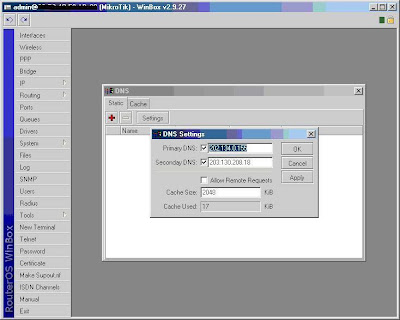
13. Setting MASQUERADE
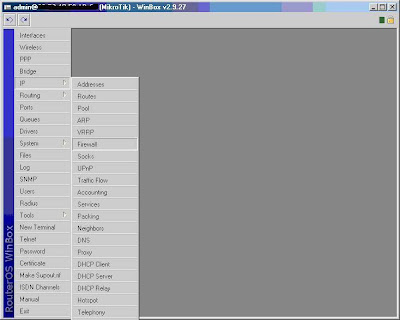
14. Klik IP —> Firewall
15. Kemudian pilih NAT
16. Pada tab General
pada Chain pilih srcnat
pada Out. Interface pilih ether1
pada tab Action pilih masquerade
Kemudian klik Apply dan OK
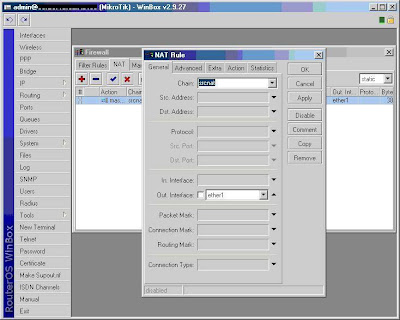

ok selesai….
Read More ->>

Membuat Bootable Linux dalam USB Flashdiskess

Mungkin banyak kita yang penasaran ingin mencoba berbagai distro Linux yang bisa didapatkan gratis. Tetapi kadang yang menjadi permasalahan adalah proses install yang bagi kebanyakan orang agak menyulitkan. Oleh karena itu, kita bisa mencoba membuat linux yang langsung berjalan dari USB Flashdisk.

Di beberapa distro, kita sudah bisa menjalankan linux dari CD, misalnya Ubuntu. Tetapi jika linux ada di flashdisk, tentu ini lebih memudahkan kita membawa sistem operasi ini kemana-mana. Termasuk juga jika tidak bisa boooting dari CD/DVD-ROM.
UNetBootin merupakan aplikasi open source yang berfungsi membuat bootable Live USB untuk berbagai distribusi Linux. Sehingga kita bisa menjalankan linux langsung dari USB Flashdisk tanpa memerlukan hardisk dan tidak mengganggu sistem atau data yang ada di hardisk.

unetbootin
Aplikasi ini bisa dijalankan di Windows 2000/XP/Vista atau linux. Distro linux yang bisa kita buat menjadi bootable melalui flashdisk adalah :
  • Ubuntu
  • Debian
  • Linux Mint
  • openSUSE
  • Arch Linux
  • Damn Small Linux
  • SliTaz
  • Puppy Linux
  • FreeBSD
  • NetBSD
  • Fedora
  • PCLinuxOS
  • Sabayon Linux
  • Gentoo
  • Zenwalk
  • Slax
  • Dreamlinux
  • Elive
  • CentOS
  • Mandriva
  • FaunOS
  • Frugalware Linux
Selain itu, UNetBootin juga dapat digunakan untuk membuat berbagai tools atau sistem utilities lainnya, seperti :
  • Parted Magic, software Partition manager untuk mengubah, memperbaiki, backup atau restore partisi hardisk.
  • Super Grub Disk, boot utility untuk memperbaiki dan restore permasalahan booting berbagai sistem operasi.
  • Backtrack utility untuk analisis jaringan
  • Ophcrack, utility untuk merecovery password windows
  • NTPasswd, utility untuk me-reset pasword windows dan mengedit registry
  • Gujin, Bootloader dengan antarmuka grafis (GUI) untuk booting berbagai sistem operasi
  • FreeDOS, untuk menjalankan flahs BIOS dan perintah-perintah DOS lainnya.
Selain itu, kita juga bisa menambahkan berbagai plugins lainnya. Selengkapnya tentang cara penambahan plugins, bisa dibaca di http://unetbootin.wiki.sourceforge.net/useplugin
Cara Penggunaan
UNetBootin, menyediakan fitur untuk langsung download Linux dari internet atau menggunakan file ISO (CD Image) yang sebelumnya sudah kita download. Flashdisk diperlukan berukuran 1 GB atau lebih besar dan menggunakan format file system FAT32. Aplikasi ini tidak perlu di install, tetapi langsung dijalankan saja. Berikut selengkapnya :
  1. Jalankan File UNetBotin.
  2. Jika ingin download langsung distro yang diinginkan, pilih dari daftar yang tersedia. Jika dari file ISO yang sudah di hardisk, pilih DiskImage, dan cari file ISO Image-nya
  3. Pilih drive USB yang tersedia.
  4. Klik OK untuk memulai proses
    unetbootin-process
  5. Tunggu proses copy data sampai selesai
Setelah selesai, maka bisa langsung dicoba dengan restart komputer dan jangan lupa mengeset Booting komputer di BIOS pertama kali lewat USB. Saya telah mencoba dengan Ubuntu 8.10 dan berhasil (memerlukan space sekitar 709 MB)

Download UNetBootin untuk Windows
 ( 3.8 MB)
Read More ->>

Mengenal Lebih Dekat Dengan Motherboard!

Motherboard alias mainboard alias system board, ketiganya mengacu pada satu barang yang sama, yakni sebuah papan sirkuit dan panel-panel elektronik yang menggerakan system PC secara keseluruhan. Secara prinsip, sebuah motherboard terdiri atas beberapa bagian yakni system CPU (prosesor), sirkuit clock/timing, Ram, Cache, ROM BIOS, I/O port seperti port serial, port pararel, slot ekspansi, prot IDE.

pro1.gif   pro2.gif

Yang perlu diperhatikan!

Terutama sekali, sedikitnya ada 7 hal yang harus diperhatikan pada sebuah motherboard. Ketujuh komponen tersebut adalah :
  1. Chipset
  2. Tipe CPU
  3. Slot dan tipe memori
  4. Cache memory
  5. Sistem BIOS
  6. Slot ekspansi
  7. Port I/O
 Dari sinilah sesungguhnya problem pada sebuah system PC bisa dilacak atau dideteksi. Kerusakan di luar 7 komponen tersebut biasanya jarang terjadi. Kemungkinan yang lain, bila ketujuh komponen ini terlihat beres-beres saja, patut diduga bahwa masalahnya terletak pada arsitektur motherboard itu sendiri, entah sirkuit-sirkuitnya, atau komponen-komponen yang dipergunakannya.

Chipset : Komandan data dan proses

Disebut chipset karena barang satu ini umumnya merupakan sepasang chip yang mengendalikan prosesor dan fitur-fitur hardware yang ada pada mortherboard secara menyeluruh. Sepasang chip ini, yang satu buah disebut North Bright chip dan satu lagi dipanggil South Bridge chip, bisa dibilang merupakan panglima tertinggi pada sebuah system bernama motherboard.Saat ini, terdapat banyak motherboard dengan chipset yang berbeda-beda. Jenis chipset yang digunakan pada motherboard akan menentukan beberapa hal antara lain.
  • Tipe prosesor yang bias digunakan
  • Jenis memori yang bias mendukung system PC dan kapasitas maksimumnya
  • Kelengkapan I/O yang mampu disediakan
  • Tipe display adapter yang bisa digunakan
  • Lebar data pada motgherboarad yang bisa didukung
  • Ketersedian fitur-fitur tambahan (misalnya LAN, sound card, atau modem onboard).


Tipe CPU

 Terdapat tiga tipe CPU yang banyak beredar di pasaran yakni CPU keluaran Intel Corporation, AMD keluaran Advanced Micro Device, dan Cyrix atau VIA C3 keluaran VIA Technologies Corporation. CPU alias prosesor keluaran VIA sendiri pada umumnya mengikuti platform teknologi yang dikeluarkan oleh Intel. Artinya, setiap seri prosesor yang dirilis VIA pada umumnya selalu memiliki kompatibilitas dengan seri prosesor yang dibuat Intel.  Sementara AMD menggunakan platform teknologi yang berbeda dari yang digunakan oleh Intel, sekalipun teknologi pross yang digunakan oleh perusahaan ini juga mengikuti apa yang dilakukan Intel. Lantaran perbedaan platform ini, prosesor AMD menggunakan soket atau slot yang berbeda dari yang digunakan oleh Intel. Bila Intel menyebut Slot 1, AM menyebutnya Slot A. pada prosesor soket, belakangan AMD relative lebih konsisten dalam mengeluarakan tipe soket yang digunakan, yakni senantiasa menggunakan Soket A yang kompatibel pada seri kecepatan manapun, yakni soket dengan jumlah pin 462 buah. Bandingkan dengan Intel yang selalu berubah-ubah, dari soket 370 pin, kemudian menjadi 423 pin, lalu berubah lagi menjadi 478. akibatnya, kemungkinan untuk meng-upgrade sebuah prosesor Intel generasi baru selalu harus dibarengi dengan penggantian motherboard itu sendiri.            Berikut adalah sedikit sejarah perkembangan prosesor Intel dan para clone-nya yang berhasil disarikan
  • Debut Intel dimulai dengan processor seri MCS4 yang merupakan cikal bakal dari prosesor i4040. Processor 4 bit ini yang direncanakan untuk menjadi otak calculator , pada tahun yang sama (1971), intel membuat revisi ke i440. Awalnya dipesan oleh sebuah perusahaan Jepang untuk pembuatan kalkulator , ternyata prosesor ini jauh lebih hebat dari yang diharapkan sehingga Intel membeli hak guna dari perusahaan Jepang tersebut untuk perkembangan dan penelitian lebih lanjut. Di sinilah cikal bakal untuk perkembangan ke arah prosesor komputer.
  • Berikutnya muncul processor 8 bit pertama i8008 (1972), tapi agak kurang disukai karena multivoltage.. lalu baru muncul processor i8080, disini ada perubahan yaitu jadi triple voltage, pake teknologi NMOS (tidak PMOS lagi), dan mengenalkan pertama kali sistem clock generator (pake chip tambahan), dikemas dalam bentuk DIP Array 40 pins. Kemudian muncul juga processor2 : MC6800 dari Motorola -1974, Z80 dari Zilog -1976 (merupakan dua rival berat), dan prosessor2 lain seri 6500 buatan MOST, Rockwell, Hyundai, WDC, NCR dst. Z80 full compatible dengan i8008 hanya sampai level bahasa mesin. Level bahasa rakitannya berbeda (tidak kompatibel level software). Prosesor i8080 adalah prosesor dengan register internal 8-bit, bus eksternal 8-bit, dan memori addressing 20-bit (dapat mengakses 1 MB memori total), dan modus operasi REAL.
  • Thn 77 muncul 8085, clock generatornya onprocessor, cikal bakalnya penggunaan single voltage +5V (implementasi s/d 486DX2, pd DX4 mulai +3.3V dst).
  • i8086, prosesor dengan register 16-bit, bus data eksternal 16-bit, dan memori addressing 20-bit. Direlease thn 78 menggunakan teknologi HMOS, komponen pendukung bus 16 bit sangat langka , sehingga harganya menjadi sangat mahal.
  • Maka utk menjawab tuntutan pasar muncul i8088 16bit bus internal, 8bit bus external. Sehingga i8088 dapat memakai komponen peripheral 8bit bekas i8008. IBM memilih chip ini untuk pebuatan IBM PC karena lebih murah daripada i8086. Kalau saja CEO IBM waktu itu tidak menyatakan PC hanyalah impian sampingan belaka, tentu saja IBM akan menguasai pasar PC secara total saat ini. IBM PC first release Agustus 1981 memiliki 3 versi IBM PC, IBM PC-Jr dan IBM PC-XT (extended technology). Chip i8088 ini sangat populer, sampai NEC meluncurkan sebuah chip yang dibangun berdasarkan spesifikasi pin chip ini, yang diberi nama V20 dan V30. NEC V20 dan V30 adalah processor yang compatible dengan intel sampai level bahasa assembly (software).
Chip 8088 dan 8086 kompatibel penuh dengan program yang dibuat untuk chip 8080, walaupun mungkin ada beberapa program yang dibuat untuk 8086 tidak berfungsi pada chip 8088 (perbedaan lebar bus)
  • Lalu muncul 80186 dan i80188.. sejak i80186, prosessor mulai dikemas dalam bentuk PLCC, LCC dan PGA 68 kaki.. i80186 secara fisik berbentuk bujursangkar dengan 17 kaki persisi (PLCC/LCC) atau 2 deret kaki persisi (PGA) dan mulai dari i80186 inilah chip DMA dan interrupt controller disatukan ke dalam processor. semenjak menggunakan 286, komputer IBM menggunakan istilah IBM PC-AT (Advanced Technology)dan mulai dikenal pengunaan istilah PersonalSystem (PS/1). Dan juga mulai dikenal penggunaan slot ISA 16 bit yang dikembangkan dari slot ISA 8 bit , para cloner mulai ramai bermunculan. Ada AMD, Harris & MOS yang compatible penuh dengan intel. Di 286 ini mulai dikenal penggunaan Protected Virtual Adress Mode yang memungkinkan dilakukannya multitasking secara time sharing (via hardware resetting).
Tahun 86 IBM membuat processor dengan arsitektur RISC 32bit pertama untuk kelas PC. Namun karena kelangkaan software, IBM RT PC ini “melempem” untuk kelas enterprise, RISC ini berkembang lebih pesat, setidaknya ada banyak vendor yang saling tidak kompatibel.
  • Lalu untuk meraih momentum yang hilang dari chip i8086, Intel membuat i80286, prosesor dengan register 16-bit, bus eksternal 16-bit, mode protected terbatas yang dikenal dengan mode STANDARD yang menggunakan memori addressing 24-bit yang mampu mengakses maksimal 16 MB memori. Chip 80286 ini tentu saja kompatibel penuh dengan chip-chip seri 808x sebelumnya, dengan tambahan beberapa set instruksi baru. Sayangnya chip ini memiliki beberapa bug pada desain hardware-nya, sehingga gagal mengumpulkan pengikut.
  • Pada tahun 1985, Intel meluncurkan desain prosesor yang sama sekali baru: i80386. Sebuah prosesor 32-bit , dalam arti memiliki register 32-bit, bus data eksternal 32-bit, dan mempertahankan kompatibilitas dengan prosesor generasi sebelumnya, dengan tambahan diperkenalkannya mode PROTECTED 32-BIT untuk memori addressing 32-bit, mampu mengakses maksimum 4 GB , dan tidak lupa tambahan beberapa instruksi baru. Chip ini mulai dikemas dalam bentuk PGA (pin Grid Array)
Prosesor Intel sampai titik ini belum menggunakan unit FPU secara
internal . Untuk dukungan FPU, Intel meluncurkan seri 80×87. Sejak 386 ini mulai muncul processor cloner : AMD, Cyrix, NGen, TI, IIT, IBM (Blue Lightning) dst, macam-macamnya : i80386 DX (full 32 bit)
i80386 SX (murah karena 16bit external)
i80486 DX (int 487)
i80486 SX (487 disabled)
Cx486 DLC (menggunakan MB 386DX, juga yang lain)
Cx486 SLC (menggunakan MB 386SX)
i80486DX2
i80486DX2 ODP
Cx486DLC2 (arsitektur MB 386)
Cx486SLC2 (arsitektur MB 386)
i80486DX4
i80486DX4 ODP
i80486SX2
Pentium
Pentium ODP
  • Sekitar tahun 1989 Intel meluncurkan i80486DX. Seri yang tentunya sangat populer, peningkatan seri ini terhadap seri 80386 adalah kecepatan dan dukungan FPU internal dan skema clock multiplier (seri i486DX2 dan iDX4), tanpa tambahan instruksi baru. Karena permintaan publik untuk prosesor murah, maka Intel meluncurkan seri i80486SX yang tak lain adalah prosesor i80486DX yang sirkuit FPU-nya telah disabled . Seperti yang seharusnya, seri i80486DX memiliki kompatibilitas penuh dengan set instruksi chip-chip seri sebelumnya.
  • AMD dan Cyrix kemudian membeli rancangan prosesor i80386 dan i80486DX untuk membuat prosesor Intel-compatible, dan mereka terbukti sangat berhasil. Pendapat saya inilah yang disebut proses ‘cloning’, sama seperti cerita NEC V20 dan V30. AMD dan Cyrix tidak melakukan proses perancangan vertikal (berdasarkan sebuah chip seri sebelumnya), melainkan berdasarkan rancangan chip yang sudah ada untuk membuat chip yang sekelas.
  • Tahun 1993, dan Intel meluncurkan prosesor Pentium. Peningkatannya terhadap i80486: struktur PGA yang lebih besar (kecepatan yang lebih tinggi , dan pipelining, TANPA instruksi baru. Tidak ada yang spesial dari chip ini, hanya fakta bahwa standar VLB yang dibuat untuk i80486 tidak cocok (bukan tidak kompatibel) sehingga para pembuat chipset terpaksa melakukan rancang ulang untuk mendukung PCI. Intel menggunakan istilah Pentium untuk meng”hambat” saingannya. Sejak Pentium ini para cloner mulai “rontok” tinggal AMD, Cyrix . Intel menggunakan istilah Pentium karena Intel kalah di pengadilan paten. alasannya angka tidak bisa dijadikan paten, karena itu intel mengeluarkan Pentium menggunakan TM. AMD + Cyrix tidak ingin tertinggal, mereka mengeluarkan standar Pentium Rating (PR) sebelumnya ditahun 92 intel sempat berkolaborasi degan Sun, namun gagal dan Intel sempat dituntut oleh Sun karena dituduh menjiplak rancangan Sun. Sejak Pentium, Intel telah menerapkan kemampuan Pipelining yang biasanya cuman ada diprocessor RISC (RISC spt SunSparc). Vesa Local Bus yang 32bit adalah pengembangan dari arsitektur ISA 16bit menggunakan clock yang tetap karena memiliki clock generator sendiri (biasanya >33Mhz) sedangkan arsitektur PCI adalah arsitektur baru yang kecepatan clocknya mengikuti kecepatan clock Processor (biasanya kecepatannya separuh kecepatan processor).. jadi Card VGA PCI kecepatannya relatif tidak akan sama di frekuensi MHz processor yang berbeda alias makin cepat MHz processor, makin cepat PCI-nya
  • Tahun 1995, kemunculan Pentium Pro. Inovasi disatukannya cache memori ke dalam prosesor menuntut dibuatnya socket 8 . Pin-pin prosesor ini terbagi 2 grup: 1 grup untuk cache memori, dan 1 grup lagi untuk prosesornya sendiri, yang tak lebih dari pin-pin Pentium yang diubah susunannya . Desain prosesor ini memungkinkan keefisienan yang lebih tinggi saat menangani instruksi 32-bit, namun jika ada instruksi 16-bit muncul dalam siklus instruksi 32-bit, maka prosesor akan melakukan pengosongan cache sehingga proses eksekusi berjalan lambat. Cuma ada 1 instruksi yang ditambahkan: CMOV (Conditional MOVe) .
  • Tahun 1996, prosesor Pentium MMX. Sebenarnya tidak lebih dari sebuah Pentium dengan unit tambahan dan set instruksi tambahan, yaitu MMX. Intel sampai sekarang masih belum memberikan definisi yang jelas mengenai istilah MMX. Multi Media eXtension adalah istilah yang digunakan AMD . Ada suatu keterbatasan desain pada chip ini: karena modul MMX hanya ditambahkan begitu saja ke dalam rancangan Pentium tanpa rancang ulang, Intel terpaksa membuat unit MMX dan FPU melakukan sharing, dalam arti saat FPU aktif MMX non-aktif, dan sebaliknya. Sehingga Pentium MMX dalam mode MMX tidak kompatibel dengan Pentium.
Bagaimana dengan AMD K5? AMD K5-PR75 sebenarnya adalah sebuah ‘clone’ i80486DX dengan kecepatan internal 133MHz dan clock bus 33MHz . Spesifikasi Pentium yang didapat AMD saat merancang K5 versi-versi selanjutnya dan Cyrix saat merancang 6×86 hanyalah terbatas pada spesifikasi pin-pin Pentium. Mereka tidak diberi akses ke desain aslinya. Bahkan IBM tidak mampu membuat Intel bergeming (Cyrix, mempunyai kontrak terikat dengan IBM sampai tahun 2005)Mengenai rancangan AMD K6, tahukah anda bahwa K6 sebenarnya adalah rancangan milik NexGen ? Sewaktu Intel menyatakan membuat unit MMX, AMD mencari rancangan MMX dan menambahkannya ke K6. Sayangnya spesifikasi MMX yang didapat AMD sepertinya bukan yang digunakan Intel, sebab terbukti K6 memiliki banyak ketidakkompatibilitas instruksi MMX dengan Pentium MMX.
  • Tahun 1997, Intel meluncurkan Pentium II, Pentium Pro dengan teknologi MMX yang memiliki 2 inovasi: cache memori tidak menjadi 1 dengan inti prosesor seperti Pentium Pro , namun berada di luar inti namun berfungsi dengan kecepatan processor. Inovasi inilah yang menyebabkan hilangnya kekurangan Pentium Pro (masalah pengosongan cache) Inovasi kedua, yaitu SEC (Single Edge Cartidge), Kenapa? Karena kita dapat memasang prosesor Pentium Pro di slot SEC dengan bantuan adapter khusus. Tambahan : karena cache L2 onprocessor, maka kecepatan cache = kecepatan processor, sedangkan karena PII cachenya di”luar” (menggunakan processor module), maka kecepatannya setengah dari kecepatan processor. Disebutkan juga penggunaan Slot 1 pada PII karena beberapa alasan :
Pertama, memperlebar jalur data (kaki banyak – Juga jadi alasan Socket 8), pemrosesan pada PPro dan PII dapat paralel. Karena itu sebetulnya Slot 1 lebih punya kekuatan di Multithreading / Multiple Processor. ( sayangnya O/S belum banyak mendukung, benchmark PII dual processorpun oleh ZDBench lebih banyak dilakukan via Win95 ketimbang via NT)Kedua, memungkinkan upgrader Slot 1 tanpa memakan banyak space di Motherboard sebab bila tidak ZIF socket 9 , bisa seluas Form Factor(MB)nya sendiri konsep hemat space ini sejak 8088 juga sudah ada .Mengapa keluar juga spesifikasi SIMM di 286? beberapa diantaranya adalah efisiensi tempat dan penyederhanaan bentuk.
Ketiga, memungkinkan penggunaan cache module yang lebih efisien dan dengan speed tinggi seimbang dengan speed processor dan lagi-lagi tanpa banyak makan tempat, tidak seperti AMD / Cyrix yang “terpaksa” mendobel L1 cachenya untuk menyaingi speed PII (karena L2-nya lambat) sehingga kesimpulannya AMD K6 dan Cyrix 6×86 bukan cepat di processor melainkan cepat di hit cache! Sebab dengan spec Socket7 kecepatan L2 cache akan terbatas hanya secepat bus data / makin lambat bila bus datanya sedang sibuk, padahal PII direncanakan beroperasi pada 100MHz (bukan 66MHz lagi). Point inilah salah satu alasan kenapa intel mengganti chipset dari 430 ke 440 yang berarti juga harus mengganti Motherboard.
Read More ->>

Tips agar Baterai UPS tetap awet!


Uninteruptible Power Supply (UPS) memang memiliki peran yang penting dalam supply power pada instalasi power komputer. Keberadaan UPS sangat berarti maka dari itu diperlukan perawatan dan perlakuan agar fungsinya tidak terabaikan. Kekuatan UPS biasanya bisa sampai tiga dan bahkan sampai lima tahun. Tapi awetnya suatu UPS juga dapat bertahan bergantung dari beberapa faktor, di antaranya adalah penggunaan dan lingkungan termasuk perlakuan.
Ada beberapa cara untuk mengoptimalkan keawetan UPS, yaitu:

1. Pastikan UPS berada di tempat bersuhu sejuk dan kering – serta cukup ruang untuk ventilasi. Suhu yang ideal bagi UPS tidak lebih dari 75o F (24o C). Untuk ventilasi, sisakan jarak 1 sampai 2 inci di masing-masing sisi UPS agar aliran udara lancar.
2. Pastikan pengujian runtime terhadap UPS – sekali atau dua kali dalam setahun apabila diperlukan. Namun, sebagian orang telah melakukan pengujian runtime untuk memverifikasi apakah runtime UPS cukup memadai. Meskipun demikian, bila terlalu sering melakukan pengujian runtime disinyalir justru akan memperpendek umur baterai UPS.
3. Hindari menyimpan baterai yang melebihi jangka waktu yang ditentukan – Baterai yang baru dapat disimpan selama 6 hingga 12 bulan. Setelah periode ini, baterai harus digunakan agar kemampuan chargenya tidak berkurang. Selain itu, tidak disarankan untuk menyimpan baterai yang sudah pernah digunakan.
4. Ketika runtime, jangan sampai lebih dari 80% kapasitas UPS – Menambah load justru akan mengurangi runtime UPS. Ketika terjadi mati listrik, UPS yang diisi sampai memenuhi kapasitasnya akan menghabiskan tenaga baterai dengan lebih cepat dan dapat memperpendek umur UPS tersebut.
Read More ->>
Lagi Perbaikan Blog
Back to Top