Created (c) by Princexells Seyka (Princelling Saki)
Tampilkan postingan dengan label Trik Komputer. Tampilkan semua postingan

Jumat, 24 Mei 2013

Trik Mengganti Tombol Start Windows 7


Haii Sobat.. kali ini ane akan membahas tentang Trik Mengganti Tombol Start Windows 7, oke langsung aja kita ke tutorial ya!! Cekidot

Software ini dengan mudah bisa mengganti tombol default Start button Windows 7, kita tinggal memilih gambar pengganti yang sudah disediakan dan klik OK, maka seketika Explorer akan direstart dan tombol windows telah tergantikan.
Untuk gambar pengganti memang cuma disediakan beberapa saja di folder yang sama dengan aplikasi ini, namun kita bisa menambah koleksi lainnya atau membuat sendiri dengan sampel yang sudah ada tersebut.


Software yang satu ini merupakan freeware dan portable, jadi kita bisa menggunakannya lebih mudah. Untuk mulai menggunakannya ikuti langkah berikut ini :
  1. Pakailah dengan hak Administrator yaitu dengan klik kanan pada softwarenya dan pilih “Run as Administrator".
  2. Pada jendela Windows 7 Start Button Changer, klik “Select & Change Start Button” untuk memilih gambar start button pengganti, pilihlah gambar yang sudah tersedia atau buatan sendiri lalu klik OK. Jika baru pertama kali maka, software ini akan melakukan backup terhadap settingan default.
  3. Kemudian Windows Explorer akan restart otomatis dan tombol start button telah terganti.

Jika kita ingin mengembalikan setingan semula klik "Restore Original Explorer Backup".


Read More ->>

Rabu, 27 Februari 2013

CARA INSTAL WINDOWS XP, WIN 7/VISTA + HIREN BOOT VIA USB FLASHDISK

silahkan simak tutorialnya dibawah :
TAHAP PERTAMA
  1. Sediakan Flashdisk minimal 1GB/2GB, installer Windows XP, dan file ISO Hiren’s Boot CD
  2. Copy file instalasi Windows XP kedalam folder, misalnya C:/Windows XP.
  3. Download software WinSetupFromUSB Disini -->   Download   {7.55MB}
  4. Ekstrak, kemudian jalankan WinSetupFromUSB_1-0-beta7.exe. Program ini bersifat portable, jadi tidak perlu install lagi.
WinSetupFromUSB
  1. Gunakan utility BOOTICE untuk membuat flashdsik menjadi bootable.
  2. Masuk ke folder WinSetupFromUSB >> Files >> Tools, kemudian jalankan file BOOTICE.EXE. Akan terlihat jendela seperti berikut :
Spoiler for BOOTICE
  1. Pilih Flashdisk tujuan, lalu klik “Parts Manage” seperti gambar diatas.
  2. Klik “ReFormat USB Disk“.
Format
  1. Pilih USB-HDD Mode, Align to cylinder (63 sectors), lalu klik Next.
Spoiler for HDD Mode
  1. Sorot File System, Pilih FAT-32 atau NTFS (Terserah anda). Lalu klik “OK“, biarkan proses format berjalan, kurang lebih 10 detik. Ketika proses format selesai, klik “Close” untuk keluar.
Format
  1. Kembali ke halaman awal BOOTICE, klik “Process MBR“, pilih seperti tampilan gambar berikut, selanjutnya klik “Install/Config“.
Spoiler for Process MBR
 
  1. Klik “Save to Disk“, klik “OK” jika ada peringatan. Selanjutnya anda akan kembali kehalaman sebelumnya.
  2. Klik “Process PBR“, lalu pilih berdasarkan gambar berikut, lalu klik “Install/Config“.

Spoiler for Process PBR
  1.  Selanjutnya Klik “OK“.


TAHAP KEDUA

  1. Kembali ke halaman WinSetupFromUSB, pilih lokasi dimana anda menyimpan folder instalasi Windows, dan file ISO Hiren’s Boot CD. Anda juga dapat menambahkan file instalasi Windows Vista atau 7 pada pilihan Vista/7/Server 2008 – Setup PE RecoveryISO.
Spoiler for Burning
  1. Sekarang, coba setting BIOS anda untuk booting dari USB Flashdisk.
  2. Khusus untuk instalasi Windows XP, ada 2 tahapan, pilih tahapan pertama untuk setup windows. Setelah restart, booting lagi dari flashdisk, lalu lakukan tahapan kedua untuk instalasi seperti biasanya.
Read More ->>

Jumat, 22 Februari 2013

PANDUAN LENGKAP CARA MERAWAT BATRE LAPTOP ATAU NOTEBOOK


Battery Notebook adalah topik yang umum dibicarakan, dan banyak orang bertanya bagaimana supaya lebih awet dan berumur panjang. Banyak informasi yang beredar dan banyak juga yang salah pengertian. Petunjuk sederhana dibawah ini akan membahas beberapa pertanyaan umum mengenai battery notebook.

Berapa lama baterai saya dapat bertahan?
Kemampuan battery notebook akan menurun seiring waktu apakah Anda menggunakannya atau tidak. Sekalipun industri battery Li-Ion tidak mempublikasikan kenyataan ini, jam battery Anda mulai bergerak pada saat dirakit. Elemen didalam battery akan bereaksi, dan lambat laun battery tersebut tidak akan mampu mensuplai power yang cukup untuk notebook Anda. Sebagai tambahan, battery Anda dirancang untuk bertahan antara 300-800 kali siklus charge/recharge. Dan secara bertahap akan berkurang kemampuannya untuk mensuplai daya ke notebook. Secara umum, battery notebook akan bertahan antara satu hingga tiga tahun. Anda mungkin bisa memperlambat penurunan kemampuannya, tapi tidak bisa menghentikan prosesnya. Suhu baterai, cara dan frekuensi pemakaian notebook akan mempengaruhi panjang pendeknya usia baterai. Anda bisa memperlambat proses ini dengan beberapa petunjuk pemeliharaan.
Suhu
Suhu rendah akan memperlambat proses discharge (kehilangan daya ketika dipakai tanpa dihubungkan ke power listrik) dan proses penuaan dari elemen didalam baterai. Sebaliknya, suhu tinggi akan memperpendek usia baterai. Membiarkan baterai Anda terpasang ketika terhubung dengan power listrik akan menyebabkan suhu didalam baterai meningkat. Melepas dan menyimpan baterai pada suhu dingin akan memperlambat proses penuaan. Membiarkan notebook pada lingkungan yang panas juga tidak baik untuk baterai.
Pemakaian
Baterai Lithium-Ion yang digunakan didalam notebook dirancang untuk dapat digunakan sekitar 300-800 kali siklus charge/discharge. Beberapa siklus ini sudah digunakan ketika Anda membiarkan baterai terpasang ketika notebook menggunakan daya power listrik. Pada saat terhubung dengan power listrik, notebook akan secara rutin melepaskan baterai ketika sudah mencapai level penge-charge-an tertentu (contoh: 95%). Melepaskan battery dan menyimpannya dalam tempat yang kering dan dingin akan melindungi beberapa siklus.
Kebiasaan pemakai
Battery Li-Ion tidak dipengaruhi oleh efek memori (baterai perlu dipakai sampai habis sama sekali sebelum diisi lagi untuk menghindari penurunan kapasitas) seperti baterai isi ulang model lama. Pengulangan siklus isi-pakai hingga habis akan meningkatkan hilangnya kapasitas per-siklus. Beberapa kali ‘isi-pakai sebagian’ lebih baik daripada satu kali ‘pakai habis’. Bagaimanapun, Anda juga harus mengkalibrasi baterai secara rutin.
Ketika terhubung dengan power listrik, sebaiknya baterai dilepas atau terpasang?
Beberapa hal yang perlu dipertimbangkan, jika:
Anda melepas beterai ketika terhubung dengan power listrik:
Pro:
• Melindungi siklus isi ulang
• Membiarkan baterai pada suhu rendah, sehingga memperlambat proses penuaan
Kontra:
• Kehilangan fungsi backup dari baterai ketika power listrik mati
• Data bisa hilang atau bahkan rusak jika tanpa fungsi backup power dari baterai
• Perlu UPS (uninterruptible power supply) untuk menggantikan fungsi backup
Anda membiarkan baterai terpasang:
Pro:
• Baterai berfungsi sebagai cadangan jika listrik tiba-tiba mati.
• Lebih mudah dan efisien untuk dibawa
• Baterai tidak perlu waktu penghangatan (seperti jika disimpan dilemari es)
Kontra:
• Kehilangan sebagian siklus isi ulang
• Suhu baterai meningkat dan mengakibatkan lebih cepat menurun kemampuannya
Memperpanjang Usia Baterai
Kalibrasi baterai dengan ‘pakai habis’ setiap 30 kali pengisian untuk menjaga akurasi elemen didalam baterai. Pakai notebook Anda hingga baterai habis terpakai sebelum dicharge. Hindari pengulangan ‘pakai habis’ yang teratur. Baterai Li-Ion lebih sedikit kehilangan kapasitas penyimpanan ketika dicharge sekalipun belum habis pakai. Lepas baterau dan simpan di tempat yang dingin dan kering. Level pengisian optimum adalah 40% untuk penyimpanan yang panjang. Menyimpan baterai dengan daya yang rendah akan menimbulkan kerusakan secara permanen. Karena itu, biasanya ketika Anda membeli notebook baru, baterainya sudah terisi sekitar seperempat hingga setengah. Jika Anda menyimpan baterai di lemari es, gunakan kantong plastik yang tertutup rapat untuk menghindari kelembaban. Biarkan baterai menghangat pada suhu ruangan sebelum dipakai atau menge-charge-nya.
Perkiraan usia pemakaian baterai
Beberapa program mengklaim dapat memperkirakan usia pemakaian baterai. Tapi tentu saja ini sering tidak akurat. Aplikasi yang teinstall pada notebook dapat memberikan hasil yang lebih akurat. Coba lakukan beberapa tes singkat untuk mengetahui apakah baterai Anda sudah ‘drop’ atau tidak. Charge/isi penuh baterai hingga 100%, kemudian, gunakan untuk memutar VCD/DVD, sambil browsing di internet. Secara umum untuk notebook baru, baterai akan bertahan sekitar 2 jam. Jika Anda membeli notebook bekas, cara ini cukup dapat memberikan hasil yang akurat. Jika sebentar saja meter baterai menunjukkan penurunan yang signifikan, bisa dipastikan baterai notebook sudah tidak baik.
Pertimbangkan baterai cadangan?
Seperti disebutkan diatas, elemen didalam baterai akan menurun kemampuannya seiring waktu, apapun yang Anda lakukan. Karena itu, jangan tergesa-gesa membeli baterai cadangan, jika hanya untuk memperlambat penurunan kemampuan dari dua baterai tersebut. Beli, jika Anda benar-benar membutuhkan cadangan daya, karena pemakaian tanpa power listrik yang lama.
Bisakah saya menggunakan battery dari merk lain jika pas dipasang? Dan bisakah saya menggunakan battery generik?
Baterai tiap laptop dipasang mikrochip yang dirancang khusus untuk memenuhi spesifikasi yang diperlukan untuk laptop yang bersangkutan dan ini berhubungan dengan aplikasi yang memantau pemakaian baterai. Sebagai contoh, aplikasi dilaptop tertentu sudah diprogram untuk memberikan peringatan baterai akan habis pada level tertentu dan mematikan laptop secara otomatis pada level tertentu juga. Jika anda menggunakan baterai merk lain, bisa jadi, setting tersebut tidak sesuai. Program tersebut bisa tiba-tiba memerintahkan laptop untuk mati secara otomatis, karena ketidaksesuaian antara program danmikro chip didalam baterai. Selain itu, baterai generik yang murah, seringkali tidak dibuat dengan standar pengamanan yang baik. Sebaliknya baterai dari merk terkemuka menggunakan komponen yang sudah teruji dan lulus dalam ujian keamanan. Karena itu harga baterai original biasanya mahal, karena harus menggunakan komponen yang mahal. Beberapa kejadian baterai generik tidak berfungsi di laptop tertentu, karena aplikasi didalam laptop tersebut sudah diprogram untuk menolak baterai generik untuk menghindari pemakaian baterai yang berbahaya. Memang ada beberapa orang yang tidak mengalami masalah dengan baterai generik. Tetapi sebaiknya Anda mempertimbangkan menghemat sedikit uang apakah sesuai dengan potensi resiko yang akan dihadapi.
Bagaimana dengan penarikan produk dan battery yang meledak?
Sekitar tahun 2006, ada laporan mengenai kasus baterai yang meledak, sehingga beberapa vendor menarik produk mereka dari pasaran. Tetapi sejalan dengan perkembangan teknologi saat ini, kasus tersebut nyaris tidak terdengar lagi. Artikel mengenai hal tersebut bisa Anda baca di sini.
Beberapa petunjuk praktis:
* Panas adalah musuh Anda.
* Hindari untuk menaruh baterai Anda ditempat yang panas, seperti didalam mobil pada waktu siang hari Pemakaian hingga habis tidak baik untuk baterai Li-Ion.
* Sebaiknya lakukan pengisian ulang ketika sudah mencapai level 10-20%.
* Kalibrasi baterai Anda setiap 30 kali siklus pengisian.
* Biarkan baterai habis terpakai, untuk menjaga agar penunjuk di laptop tetap akurat.
* Jika Anda akan menggunakan power listrik dalam jangka waktu yang lama, Anda bisa memperpanjang usia baterai dengan melepasnya dan menyimpannya dalam tempat penyimpanan.
* Simpan ditempat yang kering dan dingin dengan kondisi baterai terisi 40%. Beberapa ahli menyarankan untuk menyimpannya di lemari es. Gunakan kantong plastik yang tertutup rapat untuk menyingkirkan kelembaban.
* Jangan masukkan kedalam freezer hingga menjadi beku.
* Jika ingin dipakai lagi, biarkan untuk menghangat pada suhu ruangan sebelum dipakai lagi.
Read More ->>

CARA MEMPERBAIKI FILE (DOC) DOKUMEN YANG RUSAK


Text Recovery Converter merupakan fasilitas tambahan yang ada di MS Word untuk membuka dan memperbaiki file-file yang rusak. Sayangnya, fasilitas ini tidak diinstal secara otomatis. Anda harus menginstalnya sendiri. Begini caranya.

1. Buka Control Panel. Klik ganda ikon “Add and Remove Program”.
2. Pada kotak dialog Add and Remove Program, cari program MS Office yang terinstall, misalnya Microsoft Office Professional Edition 2003.
3. Klik tombol “Change”.
4. Pilih “Add and Remove Feature”, lalu klik “Next”,
5. Pada kotak dialog “Microsoft Office Setup”, beri tanda centang pada pilihan “Choose Advanced Customization of Applications”, dilanjutkan dengan mengklik “Next”.
6. Pada daftar fitur yang ada, cari “Converters and Filters”, lalu klik tanda “+”.
7. Pilih “Text Converters” dan beri pilihan “Run from My Computer”.
8. Klik “Update”.
Setelah Text Recovery Converter terinstal, Anda dapat menggunakan fasilitas ini untuk membuka file yang rusak. Caranya? Ini dia.
1. Buka program MS Word, lalu klik “File > Open…”.
2. Pilih file dokumen yang rusak tersebut.
3. Klik panah kecil yang ada di sisi kanan tombol “Open”.
4. Pada menu drop down yang terbuka, pilih “Open and Repair”.
Read More ->>

Fungsi dan Cara Memasang Sambungan Kabel Straight dan Cross

Dasar-Dasar Komputer
 
1) Fungsi dan Cara Memasang Sambungan Kabel Straight dan Cross

 Kabel jaringan Ethernet (kabel Stight dan crossover.) terbuat dari 4 pasangan kabel performa tinggi yang terdiri konduktor twisted pair yang digunakan untuk transmisi data. Kedua ujung kabel disebut konektor RJ45.
Kabel dapat dikategorikan sebagai Cat 5, Cat 5e, Cat 6 UTP kabel. Cat 5 kabel UTP dapat mendukung jaringan Ethernet 10/100 Mbps, sedangkan Cat 5e dan Cat 6 kabel UTP dapat mendukung jaringan Ethernet berjalan pada 10/100/1000 Mbps. Anda mungkin mendengar tentang kabel UTP Cat 3, itu tidak populer lagi karena hanya dapat mendukung jaringan Ethernet 10 Mbps.

Kabel Stright dan crossover bisa CAT3, Cat 5, Cat 5e atau Cat 6 UTP kabel, satu-satunya perbedaan adalah setiap jenis kawat akan memiliki pengaturan yang berbeda dalam kabel untuk melayani tujuan yang berbeda.
Mari kita mulai dengan sederhana pin-out diagram dari dua jenis kabel Ethernet UTP dan melihat bagaimana sambungan tersebut dapat membuat Worm dapat masuk ke jaringan. Berikut adalah diagram:

Perhatikan bahwa TX (transmitter) yang terhubung ke pin yang sesuai (penerima) pin RX, plus ke plus dan minus ke minus. Dan bahwa Anda harus menggunakan kabel crossover dapat terhubung unit dengan antarmuka yang identik. Jika Anda menggunakan kabel Stright, salah satu dari dua unit harus menggunakan fungsi sambungan Cross.
Kabel Straight
Anda biasanya menggunakan kabel lurus dapat terhubung berbagai jenis perangkat. Jenis kabel akan digunakan sebagian besar waktu dan dapat digunakan untuk:

  1. Hubungkan komputer ke switch / hub ‘s normal port.
  2. Sambungkan komputer ke kabel / port LAN modem DSL‘s.
  3. Hubungkan port WAN router ke kabel / port LAN modem DSL’s.
  4. Menghubungkan port LAN router ke switch / hub ‘s uplink port. (Biasanya digunakan untuk memperluas jaringan)
  5. Koneksi dua switch / hub dengan salah satu switch / hub menggunakan port uplink dan yang lainnya menggunakan port biasa.
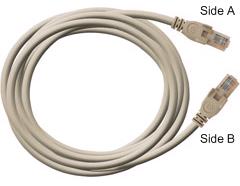
Jika anda ingin membuat sambungan kabel Stright kelihatannya lebih mudah untuk memasangnya, karena Kedua sisi ujung kabel (sisi A dan B) kabel memiliki pengaturan kawat dengan warna yang sama. Seperti tabel dan gambar dibawah ini.


Kabel Cross
Kadang-kadang Anda akan menggunakan kabel crossover, biasanya digunakan untuk menghubungkan perangkat jenis yang sama. Sebuah kabel crossover dapat digunakan untuk:
  1. Hubungkan 2 komputer secara langsung Seperti Modem ADSL ke Router.
  2. Sambungkan port LAN router ke sebuah switch / hub ‘s normal port. (Biasanya digunakan untuk memperluas jaringan)
  3. Hubungkan 2 switch / hub dengan menggunakan port normal di kedua switch / hub.
  4. Hubungan antara 2 komputer tanpa menggunakan Hub (Hanya dari Ethernet PC 1 ke Ethernet PC2), untuk menghubungkan 2 komputer tanpa hub, tidak bisa menggunakan sambungan Stright
Untuk membuat kabel crossover anda dapat melakukan dengan cara, kedua sisi Ujung (sisi A dan sisi B) kabel memiliki pengaturan kawat dengan mengikuti warna yang berbeda. Lihat Tabel dan gambar cara sambungan ke dua ujung kabel.
Dalam pembuatan kabel crossover Anda dapat menggunakan Crimper ini untuk melakukannya. dan jika Anda masih tidak yakin jenis kabel yang akan digunakan coba lihat urutan kabel pada jaringan yang sudah bekerja.


Catatan:
  • Jika ada auto MDI / MDI-X fitur dukungan di switch, hub, kartu jaringan atau perangkat jaringan lainnya, Anda tidak perlu menggunakan kabel crossover dalam situasi di atas. Hal ini karena fungsi crossover akan diaktifkan secara otomatis bila dibutuhkan.
  • Untuk membuat kabel lan, anda harus memiliki tang Crimping, agar kabel dapat di press pada konektor Lan
  • Hati-hati memasang kabel pada konektor Lan, karena bila anda sudah mengepres konektor dengan Tang Crimping, maka bila ada kesalahan sambungan, konektor Lan sudah tidak dapat digunakan lagi.
2) Urutan Kabel UTP Straight dan Cross
Kabel UTP merupakan salah satu media transmisi yang paling banyak digunakan untuk membuat sebuah jaringan local (Local Area Network), selain karena harganya relative murah, mudah dipasang dan cukup bisa diandalkan. Sesuai namanya Unshielded Twisted Pair berarti kabel pasangan berpilin/terbelit (twisted pair) tanpa pelindung (unshielded). Fungsi lilitan ini adalah sebagai eleminasi terhadap induksi dan kebocoran. Sebelumnya ada juga kabel STP (Shielded Twisted Pair), untuk contoh gambarnya dapat dilihat dibawah:
perbedaan kabel UTP-STP
   
Terdapat beberapa jenis kategori kabel UTPini yang menunjukkan kualitas, jumlah kerapatan lilitan pairnya, semakin tinggi katagorinya semakin rapat lilitannya dan parameter lainnya seperti berikut ini:
  • Kabel UTP Category 1
    Digunakan untuk komunikasi telepon (mentransmisikan data kecepatan rendah), sehingga tidak cocock untuk mentransmisikan data.
  • Kabel UTP Category 2
    Mampu mentransmisikan data dengan kecepatan sampai dengan 4 Mbps (Megabits per second)
  • Kabel UTP Category 3
    Digunakan pada 10BaseT network, mampu mentransmisikan data dengan kecepatan sampai 1Mbps. 10BaseT kependekan dari 10 Mbps, Baseband, Twisted pair.
  • Kabel UTP Category 4
    Sering digunakan pada topologi token ring, mampu mentransmisikan data dengan kecepatan sampai 16 Mbps
  • Kabel UTP Category 5
    mampu mentransmisikan data dengan kecepatan sampai 100 Mbps, 
  • Kabel UTP Category 5e
    mampu mentransmisikan data dengan kecepatan sampai 1000 Mbps (1Gbps), frekwensi signal yang dapat dilewatkan sampai 100 MHz.
  • Kabel UTP Category 6
    Mampu mentransmisikan data dengan kecepatan sampai 1000 Mbps (1Gbps), frekwensi signal yang dapat dilewatkan sampai 200 MHz. Secara fisik terdapat separator yg terbuat dari plastik yang berfungsi memisahkan keempat pair di dalam kabel tersebut.
  • Kabel UTP Category 7 gigabit Ethernet (1Gbps), frekwensi signal 400 MHz
Untuk pemasangan kabel UTP, terdapat dua jenis pemasangan kabel UTP yang umum digunakan pada jaringan komputer terutama LAN, yaitu Straight Through Cable dan Cross Over Cable
Kabel straight
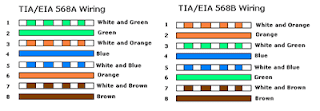
Kabel straight merupakan kabel yang memiliki cara pemasangan yang sama antara ujung satu  dengan ujung yang lainnya. Kabel straight digunakan untuk menghubungkan 2 device yang berbeda. Urutan standar kabel straight adalah seperti dibawah ini yaitu sesuai dengan standar TIA/EIA 368B (yang paling banyak dipakai) atau kadang-kadang juga dipakai  sesuai  standar TIA/EIA 368A sebagai berikut:
urutan-kabel-utp-straight
Contoh penggunaan kabel straight adalah sebagai berikut :
  1. Menghubungkan antara computer dengan switch
  2. Menghubungkan computer dengan LAN pada modem cable/DSL
  3. Menghubungkan router dengan LAN pada modem cable/DSL
  4. Menghubungkan switch ke router
  5. Menghubungkan hub ke router
Kabel cross over
Kabel cross over merupakan kabel yang memiliki susunan berbeda antara ujung satu dengan
ujung dua. Kabel cross over  digunakan untuk menghubungkan 2 device yang sama. Gambar dibawah adalah susunan standar kabel cross over.
urutan kabel utp crossover
Contoh penggunaan kabel cross over adalah sebagai berikut :
  1. Menghubungkan 2 buah komputer secara langsung
  2. Menghubungkan 2 buah switch
  3. Menghubungkan 2 buah hub
  4. Menghubungkan switch dengan hub
  5. Menghubungkan komputer dengan router
Dari 8 buah kabel yang ada pada kabel UTP ini (baik pada kabel straight maupun cross over) hanya 4 buah saja yang digunakan untuk mengirim dan menerima data, yaitu kabel pada pin no 1,2,3 dan 6. Membuat kabel Straight dan Cross Over
Untuk membuat sebuah kabel jaringan menggunakan kabel UTP ini terdapat beberapa peralatan yang perlu kita siapkan, yaitu kabel UTP,  Connector RJ-45, Crimping tools dan RJ-45 LAN Tester, contoh gambarnya seperti dibawah ini:
connector rj-45-tang crimping-lan tester
Praktek membuat kabel Straight
  1. Kupas bagian ujung kabel UTP, kira-kira 2 cm
  2. Buka pilinan kabel, luruskan dan urutankan kabel sesuai standar TIA/EIA 368B
  3. Setelah urutannya sesuai standar, potong dan ratakan ujung kabel,
  4. Masukan kabel  yang sudah lurus dan sejajar tersebut ke dalam konektor RJ-45, dan pastikan semua kabel posisinya sudah benar.
  5. Lakukan crimping menggunakan crimping tools, tekan crimping tool dan pastikan semua pin (kuningan) pada  konektor RJ-45 sudah “menggigit” tiap-tiap kabel.
  6. Setelah selesai pada ujung yang satu, lakukan lagi pada ujung yang lain
  7. Langkah terakhir adalah menge-cek kabel yang sudah kita buat tadi dengan menggunakan LAN tester, caranya masukan masing-masing ujung kabel (konektor RJ-45) ke masing2 port yang tersedia pada LAN tester, nyalakan dan pastikan semua lampu LED menyala sesuai dengan urutan kabel yang kita buat.
  8. Dibawah ini adalah contoh ujung kabel UTP yang telah terpasang konektor RJ-45 dengan benar, selubung kabel (warna biru) ikut masuk kedalam konektor, urutan kabel dari kiri ke kanan (pada gambar dibawah ini urutan pin kabel dimulai dari atas ke bawah).
pemasangan kabel UTP ke konektor RJ-45
Demikianlah sekilas penjelasan tentang kabel UTP, category kabel UTP, standar urutan kabel straight dan cross over dan cara membuat kabel jaringan straight menggunakan crimping tools, semoga bisa membantu.
3) Urutan Warna Kabel Straight dan Cross
Berikut ini adalah urutan pengabelan Straight :
Ujung A
  1. Putih Orange
  2. Orange
  3. Putih Hijau
  4. Biru
  5. Putih Biru
  6. Hijau
  7. Putih Coklat
  8. Coklat
Ujung B
  1. Putih Orange
  2. Orange
  3. Putih Hijau
  4. Biru
  5. Putih Biru
  6. Hijau
  7. Putih Coklat
  8. Coklat
Berikut ini adalah urutan pengabelan Cross :
Ujung A
  1. Putih Orange
  2. Orange
  3. Putih Hijau
  4. Biru
  5. Putih Biru
  6. Hijau
  7. Putih Coklat
  8. Coklat
Ujung B
  1. Putih Hijau
  2. Hijau
  3. Putih Orange
  4. Biru
  5. Putih Biru
  6. Orange
  7. Putih Coklat
  8. Coklat
Cara cepat menghapalnya adalah cukup mengingat OBIC yang artinya Orange, Biru, Ijo, Coklat. Tetapi anda harus menambahkannya dengan warna putih sebelum OBIC di urutkan. Khusus warna biru anda harus merubahnya dengan warna putih hijau bukan putih biru.
Sedangkan untuk kabel Cross anda cukup mengubah urutan 1 pindah ke 3, urutan 2 pindah ke 6 atau dengan kata lain 1-3, 2-6 dari urutan kabel straight. Untuk kabel Cross Ujung A urutannya kabel Straight dan Ujung B dirubah jadi 1-3, 2-6.
  UTP STRAIGHT UTP CROSS
PIN 1 Putih Orange Putih Hijau
PIN 2 Orange Hijau
PIN 3 Putih Hijau Putih orange
Pin 4 Biru Biru
Pin 5 Putih Biru Putih Biru
Pin 6 Hijau Orange
Pin 7 Putih Coklat Putih Coklat
Pin 8 Coklat Coklat

UTP Straight
UTP Straight
UTP Cross
UTP Cross
by muhammad supriadi
     1103035065 (THP)
Read More ->>

Cara Mudah Membersihkan File Yang Tidak Diperlukan di Windows

Agar kinerja komputer selalu dalam performa yang baik salah satunya adalah dengan menghapus file-file yang sudah tidak diperlukan,  temporary internet, cookies, history, temporary Windows, recycle bin, dll.

Semua file-file tersebut di atas dapat dihapus secara manual, dengan masuk ke menu atau sub menunya yang menyediakan pilihan  untuk menghapus, atau hapus langsung melalui file eksplorer.  Misalnya untuk menghapus Cookies di Firefox kita  masuk ke menu Options, kemudian pilih Tab Privacy, kemudian pilih Remove Cookies.

Cara menghapus seperti contoh di atas tentunya tidaklah praktis, karena kita harus melakukannya secara manual.

Saat ini sudah banyak tools untuk keperluan menghapus file-file temporary, cookies, history, cache, dll seperti tersebut diatas, salah satunya yang gratis adalah ATF-Cleaner.

Tool ini menurut saya sangat bagus, mudah digunakan dan praktis, tinggal dieksekusi /dijalankan filenya (standalone), kemudian akan tampil jendela ATF Cleaner, kemudian kita dapat memilih file apa yang akan kita hapus, dengan pilihan : Windows Temp, Current user temp, All user temp, Cookies, Temporary internet files, History, Prefetch, Java cache, dan Recycle Bin, atau kalau mau menghapus semua kita tinggal pilih Select All. Setelah memilih, kita tinggal klik pada tombol Empty Selected.


Ukuran filenya sangat kecil, dibawah 50KB, untuk all Windows dapat didownload DISINI
Semoga bermanfaat...
Read More ->>

Membuat Efek Matrix Menggunakan Notepad

 Langusng Aja Simak...
Banyak hal yang bisa dilakukan dengan menggunakan Notepad, salah satunya yaitu membuat efek Matrix.


Untuk membuat efek matrik seperti gambar di atas tidaklah sulit, cukup copy paste kode berikut di bawah ini ke Notepad dan simpan dengan ekstensi file Bat.

• Buka Notepad ( Start - All Programs - Accessories - Notepad)
• Copy Paste code berikut :

@echo off
color 02
:mat
echo %random%%random%%random%%random%%random%%random%%random%%random%
goto mat 

• Simpan file dengan extensi bat, misal matrix.bat
   Save as type : All Files


   Encoding : ANSI
• Klik Save

• Untuk menjalankan, dobel klik pada file bat yang baru dibuat.
Read More ->>

Cara Memperbaiki Printer dan Merawat Printer

Cara Memperbaiki Printer dan Merawat Printer
 

  • Pakai Printer secara teratur
Seringkali kita menjumpai ketika kita melakukan pencetakan hasilnya tinta tidak mau keluar.
Dengan pemakaian Printer yang teratur, maka kita tetap menjaga agar tinta mengalir dan membasahi permukaan nozzle.

Tips : Lakukan pencetakan minimal setiap seminggu sekali , test semua warna Printer agar head tidak lebih cepat buntu.

  • Gunakan Seperlunya
Matikan Printer jika tidak digunakan, selain cara diatas cara ini juga dapat menghindari ke-buntuan nozzle pada head anda.

Tips : Jangan pernah sekalipun anda mematikan printer dengan cara mencabut kabel Print, Matikan dengan cara menekan tpmbol Shut Down di bagian Print.

  • Perhatikan Kebersihan Kertas Sebelum Mencetak
Apabila pada saat mencetak menggunakan kertas yang berdebu/kotor, maka mekanik penggerak kertas (roller paper) akan lebih cepat kotor.
Dan jika ini terjadi efeknya yaitu roller paper anda akan lebih cepat rusak,dan roller paper printer tidak dapat menarik kertas.

Tips : Anda dapat bersihkan dengan Dura klin, dengan cara meneteskan Dura klin pada kertas HVS polos, kemudian print halaman kosong pada kertas tersebut, lakukan maksimal 5 kali.

Apakah anda sudah memperhatikan dengan benar seperti apa yang kami jelaskan diatas ? saya yakin anda tidak begitu memperhatikannya misalnya anda tidak memperhatikan masalah kebersihan pada kertas, memang sepele tapi efeknya tidak baik untuk mesin printer anda.

Buat anda yang sudah memiliki masalah kerusakan pada printer saya punya solusi buat anda untuk memperbaikinya. silahkan membaca E-book Tutorial Lengkap Cara Memperbaiki Printer. saya yakin anda akan bisa mengatasi semua masalah pada printer.

Berikut daftar bukunya:

Read More ->>

Cara Mengatasi Masalah Koneksi Smartfren Lelet Menjadi Cepat


Pada menu setting, ubahlah pengaturan pada menu setting menjadi seperti di bawah ini, saya memberikan 2 opsi kepada anda, jika opsi satu masih lelet, cobalah opsi ke 2.

Pilihan 1
Access number #777 atau *99#
User name: cdma
Password: cdma
Advance setting DNS:
Primary DNS: 8.8.8.8
Secondary DNS: 8.8.4.4

Pilihan 2
Access number #777 atau *99#
User name: smart
Password: smart
Advance setting DNS:
Primary DNS: 208.67.222.222
Secondary DNS: 208.67.220.220

Anda juga bisa tukar DNS yang ada diatas dari pilihan 1 ke pilihan 2 atau sebaliknya. Pastikan juga gunakan browser yang cukup handal, seperti firefox. Ane sarankan gunakan firefox dengan memasang addon AdBlock Plus pada firefox sobat yang bisa didownload dibawah ini :

DOWNLOAD

Semoga bermanfaat...
Read More ->>
Lagi Perbaikan Blog
Back to Top